
Comment changer sa photo de profil ou choisir un avatar sur Winix ?
Change ta photo de profil Winix, importe une image ou choisis un avatar, puis enregistre avec les repères illustrés.

Tu peux personnaliser ton profil Winix avec une photo de ton téléphone, un avatar de la Galerie Winix ou tes initiales. Si une photo Google est disponible sur ton compte, tu peux aussi la sélectionner. Le changement se fait depuis ton profil, dans l'écran Avatar.
Ouvrir le choix de photo
Va dans Profil, puis touche ton avatar ou le petit symbole d'appareil photo qui l'accompagne. L'écran Avatar affiche ton image actuelle, un aperçu de ton choix et les possibilités de personnalisation.
Choisir une image prépare le changement. Pour l'appliquer à ton profil, utilise Enregistrer en bas de l'écran et attends la confirmation.
Importer une photo depuis ton téléphone
- Touche Importer.
- Autorise l'accès aux photos lorsque ton téléphone le demande.
- Sélectionne l'image dans ta bibliothèque.
- Ajuste le cadrage proposé, puis vérifie l'aperçu circulaire.
- Touche Enregistrer.
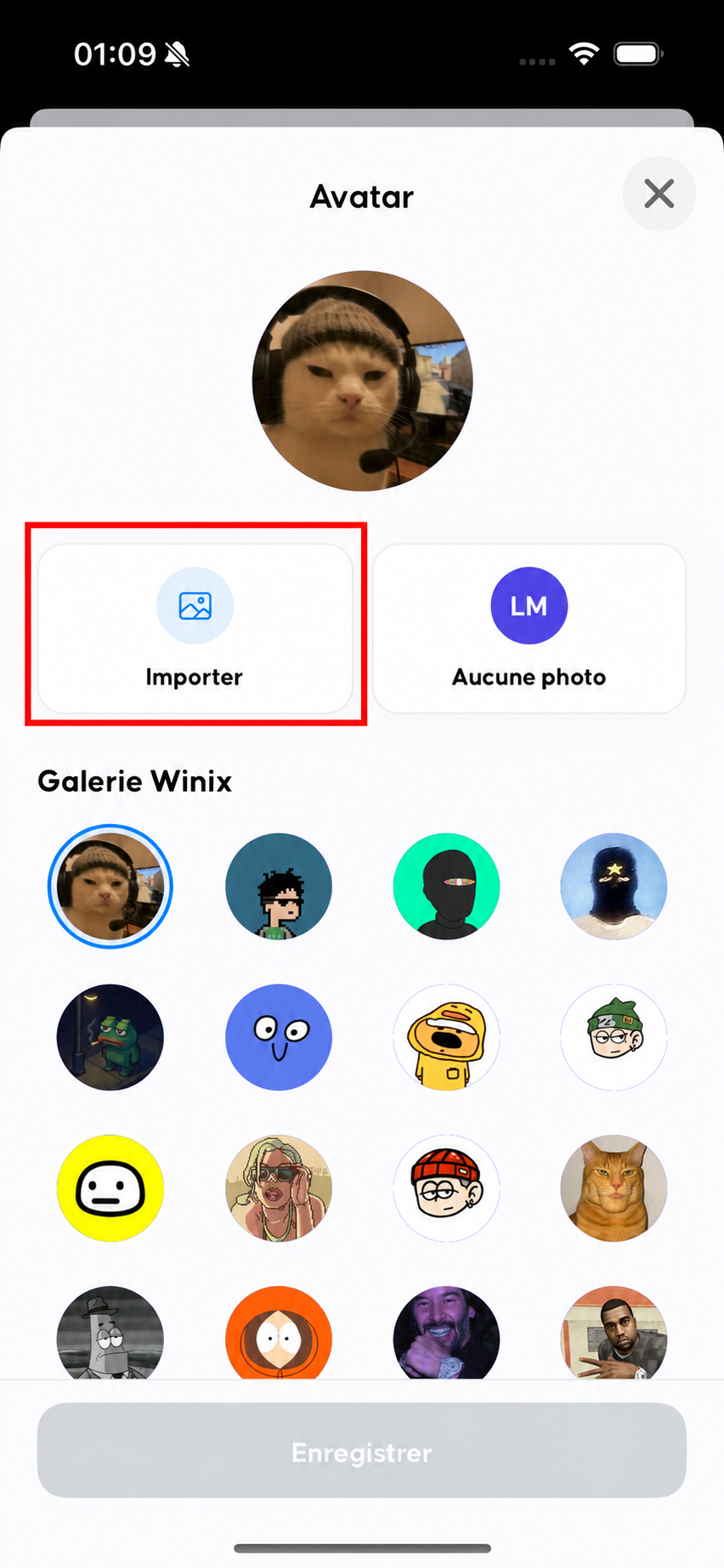
Le rectangle rouge indique l'option à utiliser pour choisir une photo sur ton téléphone.
Choisis une image dont le sujet reste visible au centre : le profil affiche la photo dans un cercle. Une photo qui contient beaucoup de texte ou des détails très petits sera moins lisible.
L'application prépare l'image avant l'envoi. Si elle indique que le fichier est trop volumineux, utilise une version plus légère. Le sélecteur actuel demande une image source de moins de 20 Mo.
Choisir un avatar de la Galerie Winix
Tu préfères une illustration à une photo personnelle ? Parcours la Galerie Winix, touche l'avatar qui te plaît, regarde le résultat dans l'aperçu puis enregistre.
Le choix disponible peut évoluer. Si un avatar n'est plus proposé ou ne peut pas être enregistré, sélectionne une autre image de la galerie.
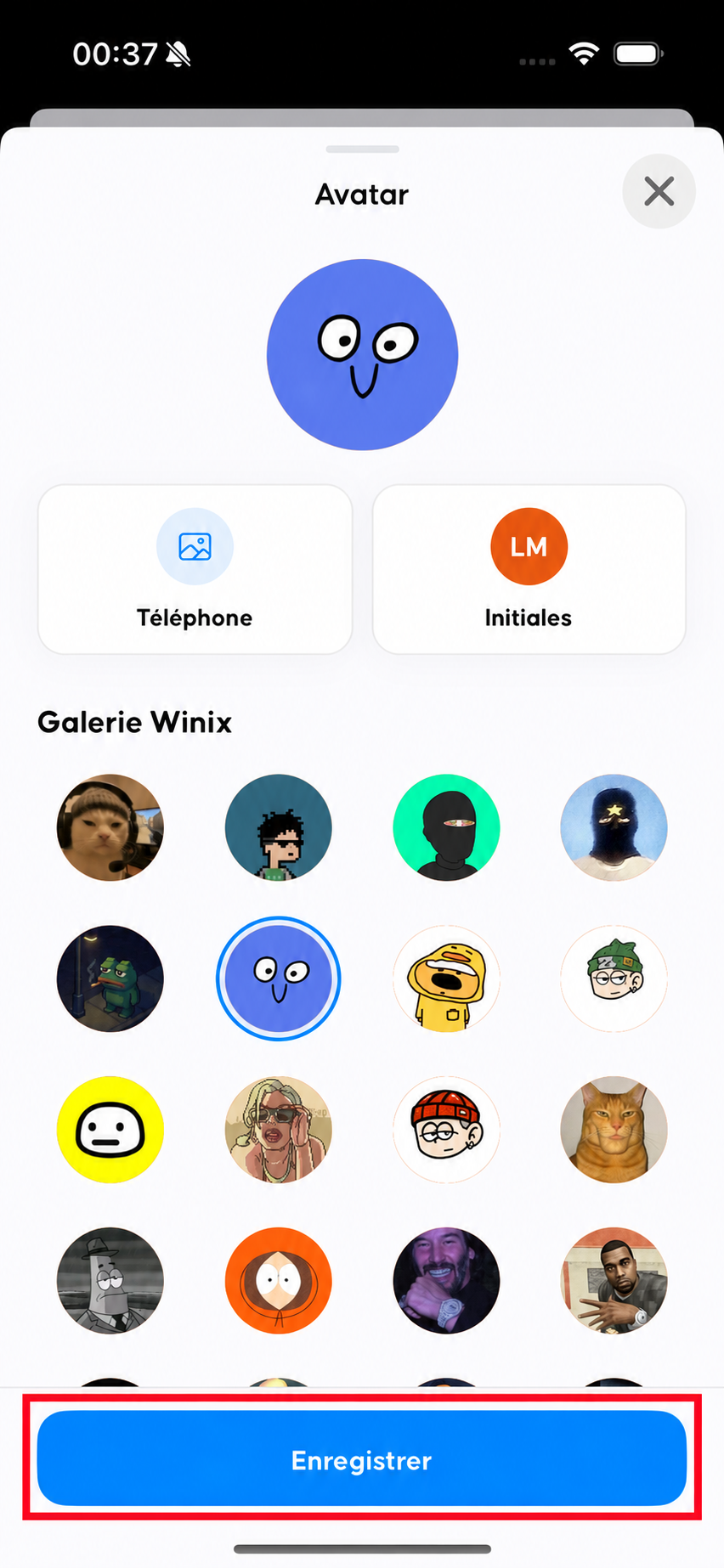
Après ton choix, appuie sur Enregistrer pour appliquer la modification à ton profil.
Utiliser sa photo Google ou afficher ses initiales
L'option Google apparaît lorsque ton compte dispose d'une photo Google utilisable. Son absence ne bloque pas les autres choix : tu peux importer une photo, choisir un avatar ou afficher tes initiales.
L'option Aucune photo remplace l'image affichée par les initiales de ton profil. Tu peux choisir la couleur des initiales parmi les couleurs proposées, puis enregistrer. Cette option change l'apparence du profil ; elle ne supprime pas ton compte.
Pourquoi le bouton Enregistrer est-il grisé ?
Il reste grisé si ton choix est identique à celui déjà enregistré ou si aucune modification n'est prête. Sélectionne une autre image ou une autre couleur pour préparer un nouveau choix.
Si une sauvegarde est en cours, attends sa fin avant de quitter l'écran. Si une erreur apparaît, vérifie ta connexion et suis le message affiché. Pour un import bloqué, vérifie aussi l'autorisation d'accès aux photos dans les réglages de ton téléphone.
Ton avatar peut apparaître dans le chat et lorsque d'autres utilisateurs consultent ton profil. Choisis une image que tu acceptes de montrer à la communauté et évite d'y inclure un numéro, un document personnel ou des coordonnées.
En cas de difficulté persistante, passe par Profil → Assistance. Le guide pour contacter l'assistance Winix explique quelles informations envoyer.